
Adresse kopieren
Öffnen Sie die Seite im Browser und kopieren Sie ihre Adresse aus der Adressleiste.
Die richtige Methode hängt davon ab, wie die Daten auf der Seite stehen. Eine echte HTML-Tabelle geht mit Excels eigenem Import „Aus dem Web“ direkt nach Excel und lässt sich später aktualisieren. Eine kurze Liste ist mit sauberem Einfügen am schnellsten. Produkte, die über mehrere Seiten eines Shops verteilt sind, brauchen einen Scraper, der weiß, welche Zahl der Preis ist. Diese Anleitung zeigt alle vier Wege, Daten aus einer Website in Excel auszulesen, und die Nacharbeit, die jeder davon braucht.
Zu Chrome hinzufügen, kostenlos Kein Konto · standardmäßig privat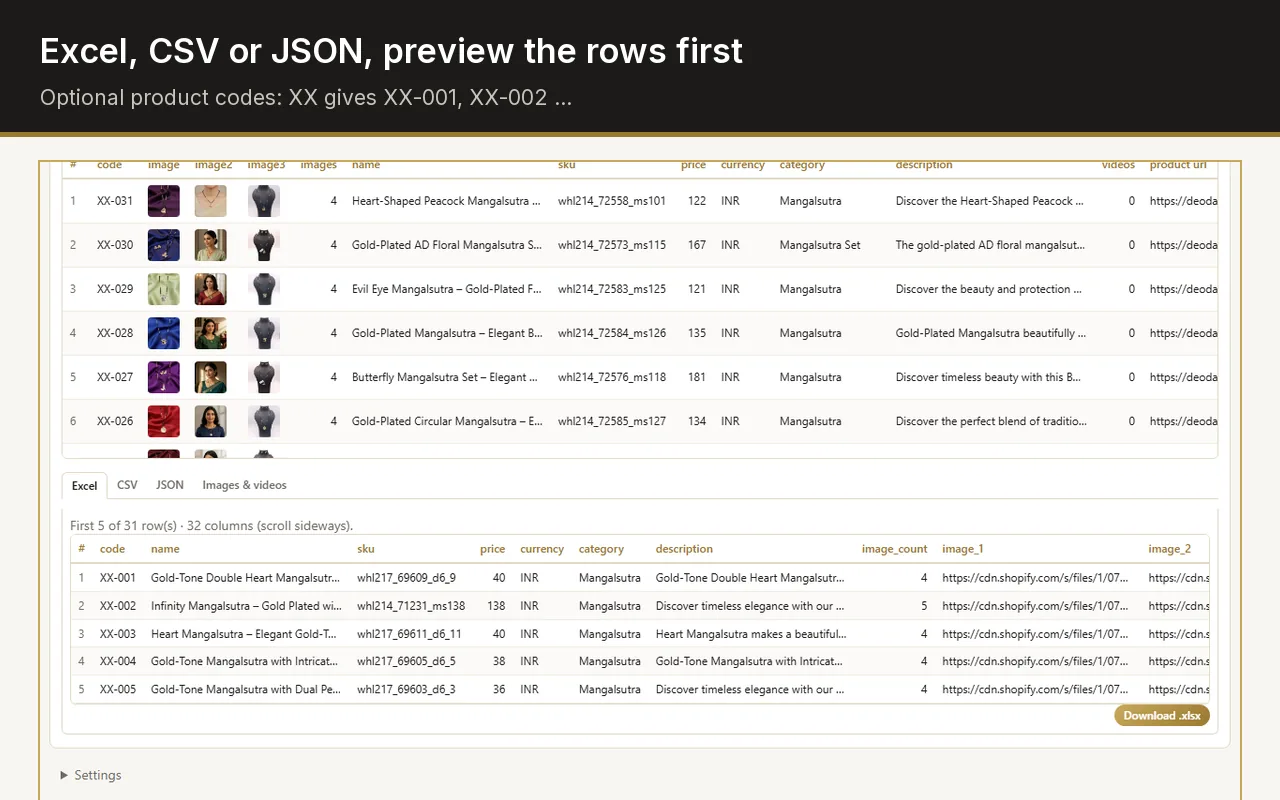
Stehen die Daten in einer Tabelle auf der Seite, nutzen Sie in Excel die Registerkarte Daten: Daten abrufen, Aus anderen Quellen, Aus dem Web, Adresse einfügen und die Tabelle wählen. Sind es nur ein paar Zeilen, kopieren Sie sie und fügen Sie sie als reinen Text ein. Sind es die Produkte eines Shops, nutzen Sie eine Scraper-Erweiterung wie Web Product Scraper und laden Sie die .xlsx herunter, die sie erstellt.
In Excel für Windows mit Microsoft 365 und ab Excel 2016 eingebaut. Kein Add-in nötig.
Öffnen Sie die Seite im Browser und kopieren Sie ihre Adresse aus der Adressleiste.
Gehen Sie in Excel auf die Registerkarte Daten, wählen Sie Daten abrufen, dann Aus anderen Quellen, dann Aus dem Web. Fügen Sie die Adresse ein und klicken Sie auf OK.
Der Navigator listet jede Tabelle auf, die Excel auf der Seite gefunden hat, mit Vorschau. Klicken Sie sie durch, bis die Vorschau Ihre Daten zeigt.
Klicken Sie auf Laden, um die Daten in ein Tabellenblatt zu übernehmen, oder auf Daten transformieren, um vorher in Power Query Spalten zu entfernen, Datentypen zu korrigieren und Zeilen zu filtern.
Der Import merkt sich die Seite. Daten, Alle aktualisieren liest sie erneut, und in den Eigenschaften der Abfrage lässt sie sich alle paar Minuten oder beim Öffnen der Datei aktualisieren.
„Aus dem Web“ liest Tabellen: Seiten, deren Daten in Zeilen und Spalten einer HTML-Tabelle stehen, etwa Kurse, Fahrpläne, Statistiken oder Preislisten. Eine Seite, die ihre Daten als Karten anordnet, wie die meisten Shops, zeigt im Navigator oft keine brauchbare Tabelle oder nur eine Spalte mit durcheinandergeratenem Text.
„Tabelle anhand von Beispielen hinzufügen“ im Navigator kann helfen: Sie tippen zwei oder drei Werte von der Seite ein, und Excel sucht den Rest. Das funktioniert bei einfachen, sich wiederholenden Layouts und braucht bei allem anderen Geduld. Bei Daten über viele Seiten ist jede Seite eine eigene Abfrage, außer Sie bauen eine Power-Query-Funktion, und genau dort hören die meisten auf.
Markieren Sie die Zeilen auf der Seite, kopieren Sie sie, klicken Sie in Excel mit der rechten Maustaste in eine Zelle und wählen Sie Inhalte einfügen, dann Text, oder das Symbol Nur Text beibehalten. So fallen Schriften, Farben und Links der Website weg. Eine Tabelle behält meist ihre Spalten; eine Liste landet in einer Spalte, die Daten, Text in Spalten an einem Komma, einem Tabulator oder einem anderen Zeichen aufteilen kann.
In Google Sheets erledigt eine Formel dasselbe für Tabellen und Listen: =IMPORTHTML("Adresse"; "table"; 1) importiert die erste Tabelle einer Seite, und "list" statt "table" importiert eine Aufzählung oder nummerierte Liste. Ändern Sie die letzte Zahl, um die zweite, dritte und so weiter zu wählen.
Web Product Scraper liest Produktseiten so, wie ein Mensch es täte, und schreibt eine Zeile pro Produkt.
Öffnen Sie eine Kategorie-, Kollektions- oder Suchseite des Shops und klicken Sie auf das Symbol der Erweiterung. Die Produkte erscheinen als Tabelle, die Sie durchsuchen, filtern und sortieren können.
Name, Preis, Listenpreis, SKU, Marke, Beschreibung, Produktlink und Bildlinks. Entfernen Sie den Rest oder fügen Sie ein Code-Präfix hinzu, etwa XX für Codes im Stil XX-001.
Legen Sie einen Seitenbereich fest und wählen Sie „Full: open each product page“, wenn Sie SKUs, Beschreibungen und die ganze Galerie brauchen.
Klicken Sie auf „Scrape“, dann in Schritt 4 auf „Download .xlsx“. Preise kommen als Zahlen an, die Währung in einer eigenen Spalte, damit SUMME und Sortieren sofort funktionieren.
Für eine Tabelle reichen zwei Zeilen: pandas.read_html("Adresse") liefert jede HTML-Tabelle der Seite, und .to_excel("daten.xlsx") speichert die gewünschte. Dafür braucht es pandas, lxml und openpyxl, installiert mit pip install pandas lxml openpyxl.
Für Daten, die nicht in einer Tabelle stehen, holt requests die Seite, und BeautifulSoup sucht die Werte anhand ihrer HTML-Tags heraus. Starten Sie das Skript über die Aufgabenplanung oder cron, um die Tabelle nach Zeitplan zu aktualisieren. Seiten, die von eigenen Skripten erzeugt werden, brauchen stattdessen ein Browser-Tool wie Playwright, und die Nutzungsbedingungen jeder Website gelten weiterhin.
| Am besten für | Viele Seiten | Bilder | Aktualisieren | |
|---|---|---|---|---|
| Excel „Aus dem Web“ | HTML-Tabellen | Eine Abfrage pro Seite | Nein | Alle aktualisieren oder per Zeitplan |
| Kopieren und einfügen | Ein paar Zeilen, einmalig | Von Hand | Nein | Erneut einfügen |
| Google Sheets IMPORTHTML | Tabellen und Listen in Sheets | Eine Formel pro Seite | Nein | Rechnet von Zeit zu Zeit neu |
| Web Product Scraper | Produktlisten von Shops | Bis zu 500 Seiten pro Durchlauf | Links in der Tabelle, Dateien im ZIP | Erneut ausführen |
| Python (pandas) | Wiederholte oder große Aufgaben | Eine Schleife über die Seiten | Mit zusätzlichem Code | Nach Zeitplan |
Für einen Preis können Excels eigenes „Aus dem Web“, eine WEBDIENST-Formel oder ein Makro das erledigen, jeweils mit Grenzen, die davon abhängen, wie der Shop seine Preise zeigt; die Seite zum Preis-Scraper vergleicht sie alle (auf Englisch). Für Aktienkurse und Wechselkurse braucht es keine Website: In Excel für Microsoft 365 liefern die Datentypen Aktien und Währungen sowie =AKTIENHISTORIE sie.
CSV ist das, was andere Shops, Datenbanken und Skripte importieren.
Wählen Sie nach dem Laden der Tabelle Datei, Speichern unter und den Dateityp „CSV UTF-8 (durch Trennzeichen getrennt)“, der Zeichen wie ₹ und € erhält.
Wählen Sie nach IMPORTHTML Datei, Herunterladen, Kommagetrennte Werte. Gespeichert wird nur das geöffnete Tabellenblatt.
Web Product Scraper schreibt die CSV direkt, in UTF-8 mit der Markierung, die Excel braucht, eine Zeile pro Produkt.
Schicken Sie .xlsx an Menschen, die sie öffnen, CSV an Systeme, die sie importieren. Beide enthalten dieselben Zeilen.
Ein grünes Dreieck in einer Zelle bedeutet, dass Excel Text sieht. Markieren Sie die Spalte, klicken Sie auf das Warnsymbol und wählen Sie In eine Zahl umwandeln, oder nutzen Sie Text in Spalten und Fertig stellen.
Werte wie „₹1,299“ oder „$24.99“ bleiben Text, bis das Symbol weg ist. Ersetzen Sie das Symbol mit Suchen und Ersetzen durch nichts und wandeln Sie dann um.
Webseiten enthalten oft geschützte Leerzeichen. =GLÄTTEN(WECHSELN(A2; ZEICHEN(160); " ")) entfernt sie.
Daten, Duplikate entfernen auf der Spalte, die eine Zeile eindeutig kennzeichnet, etwa dem Produktlink.
Wählen Sie den Weg, der zu den Daten passt: in Excel Daten, Daten abrufen, Aus dem Web für eine Tabelle auf der Seite; Inhalte einfügen, Text für ein paar Zeilen; und für die Produkte eines Shops Web Product Scraper, der eine .xlsx mit einer Zeile pro Produkt speichert, Preise als Zahlen.
Holen Sie die Daten mit einem der vier Wege oben in Excel oder Google Sheets und speichern Sie sie als CSV UTF-8, oder laden Sie bei den Produkten eines Shops die CSV direkt aus Web Product Scraper herunter.
Ja, bei Tabellen: Importieren Sie die Seite mit Daten, Daten abrufen, Aus dem Web, und stellen Sie dann in den Eigenschaften der Abfrage ein, dass sie alle paar Minuten oder beim Öffnen der Datei aktualisiert wird.
Die Daten sind wahrscheinlich als Karten angeordnet oder werden von den Skripten der Seite erzeugt statt in einer HTML-Tabelle. Versuchen Sie „Tabelle anhand von Beispielen hinzufügen“ im Navigator oder einen Scraper für diese Art von Seite.
Alle vier Wege hier sind kostenlos: „Aus dem Web“ und „Inhalte einfügen“ gehören zu Excel, IMPORTHTML zu Google Sheets, pandas zu Python, und Web Product Scraper ist eine kostenlose Chrome-Erweiterung ohne Konto und ohne Bezahlversion.
Nein. Drei der vier Wege brauchen keinen Code. Python lohnt sich nur für Aufgaben, die Sie in großem Umfang wiederholen.